Pregledi
Pri vsakem področju so osnovni pregledi, kjer se prikažejo vsi uporabnikovi dokumenti ali pa vsi šifranti. Vsak pregled ima možnost:
- hitrega iskanja
- naprednega iskanja
- naprednega filtriranja
- hiter predogled dokumentov ali šifrantov
- shranjevanje priljubljenih pogledov
- izvozi podatkov v pdf ali excel
- pregled revizijske sledi
Hitro iskanje
V vsakem stolpcu je možnost hitrega iskanja, ki omogoča tudi kombinacijo filtriranja več stolpcev hkrati.

Napredno iskanje
Na vsakem pregledu je možnost prilagoditve osnovnega pregleda z lastnimi filtri. Takšen pregled je možno tudi shraniti kot hitri pregled. Z gumbom "Filter" pa se nastavi poljuben pregled.

Odpre se graditelj filtra

Pogoji:
- IN - zahteva, da so vsi pogoji resnični, da je celoten izraz resničen
- ALI - zahteva, da je vsaj eden od pogojev resničen, da je celoten izraz resničen
- IN NE - zahteva, da so izpolnjeni vsi navedeni pogoji, vendar z negacijo določenega pogoja. Celoten izraz je resničen, če so vsi pogoji resnični, razen tistih, ki so z negacijo izključeni
- ALI NE - zahteva, da je vsaj eden od pogojev izpolnjen, z dodatno negacijo določenega pogoja. Celote izraz je resničen, če je vsaj eden od pogojev resničen, razen tistih, ki so z negacijo izključeni
Filter se gradi tako, da se najprej izbere grupator skupin pogojev (našteti zgoraj), nato pa se določi pogoje.

Primer prikaza vseh dokumentov, ki so v statusu "Pripravljen" na Centralnem skladišču:

Na gumbu "Filter" se prikaže klicaj, ki sporoča, da je pregled filtiran.
Priljubljeni pregledi
Shranjevanje pregleda
Ob kliku na gumb "Filter" se pojavi možnost "Shrani kot"

V pogovorno okno se vpiše naziv pregleda za lažje kasnejše iskanje.

Poišče se ga na spustnem seznamu.
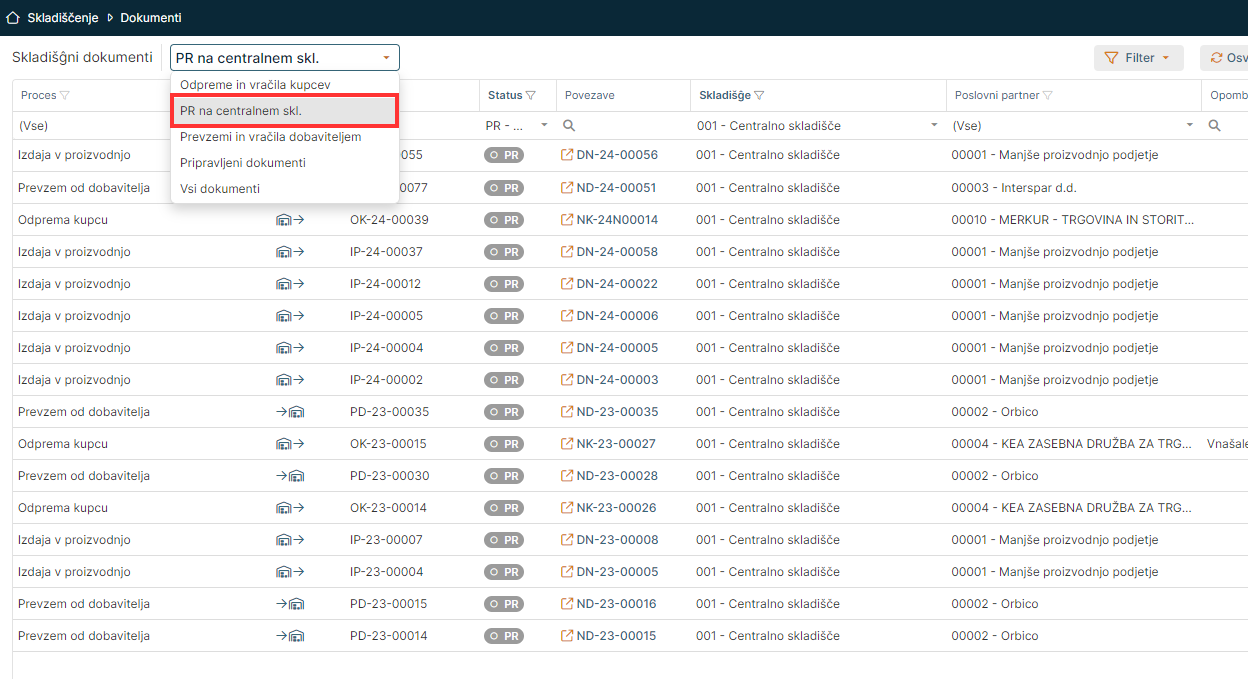
Hiter pregled dokumentov
Po posameznih področjih so na voljo "dashboard-i" oz. nadzorne plošče, kjer so prikazane aktualne informacije. Pri skladiščenju npr. negative zaloge in število čakajočih dokumentov. Posamezni pregledi so podrobneje opisani pri vsakem področju.
Brisanje prednastavljenega pregleda
Shranjen pregled se enostavno pobriše s funkcijo "Izbriši filter".

Najprej je potrebno izbrati vnaprej shranjen pregled, ki ga želimo pobrisati. Nato se v zgornjem delu ekrana klikne na "Filter" in izbere možnost "Izbriši filter".
Preden se akcija izvede, se pojavi še opozorilo, da se pregled ne bi izbrisal po pomoti.

Združevanje po stolpcih s seštevanjem
Preglede je mogoče združevati po stolpcih s desnim miškinim klikom v ime stolpca in izbiro možnosti "Združi po tem stolpcu". Prikaz skupne vsote npr. po količini, je omogočen z desnim miškinim klikom na ime stolpca "Količina" in izbiro možnosti "Prikaži skupno vsoto"
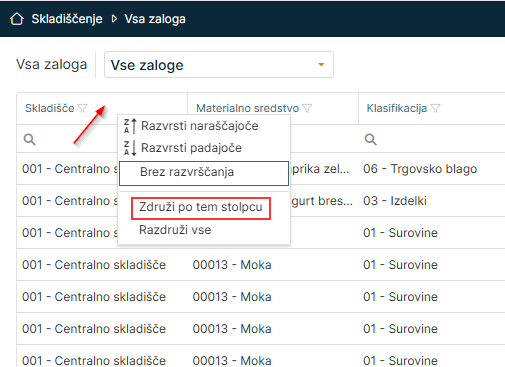
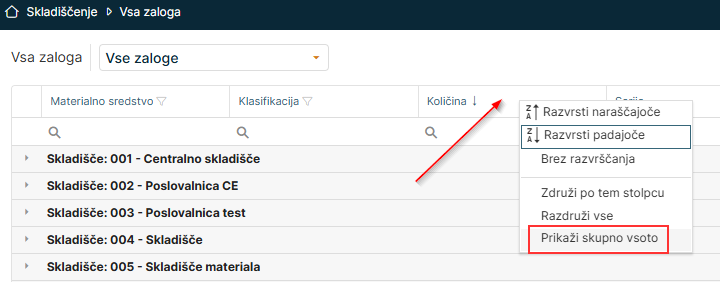
Združevanje je omogočeno po vseh stolpcih. Prav tako se lahko znotraj posamezen poizvedbe dodatno filtrira, npr. po materialnem sredstvu.
Izvoz podatkov
Na vseh pregledih so omogočeni izvozi podatkov v pdf in excel.

Revizijska sled
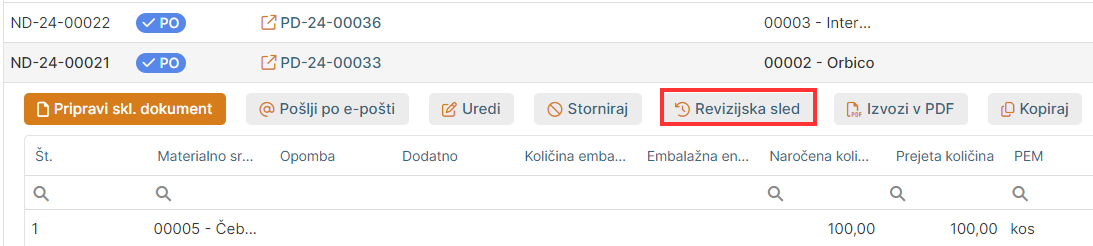
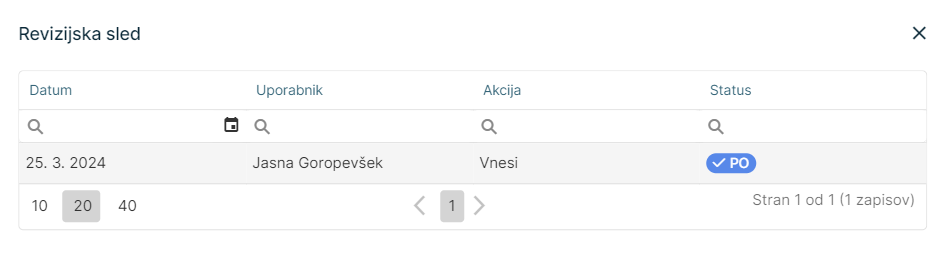
Omogoča pregled vseh akcij na dokumentu, ki so jih opravili uporabniki. Revizijska sled je vidna na posameznem dokumentu ob kliku gumba "Revizijska sled".
Prikaz ali odstranitev stolpcev iz pregleda
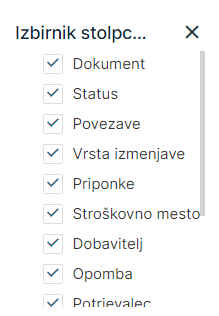
V desnem kotu pregleda se nahaja ikona za dodajanje ali odstranjeve stolpcev iz pregleda.

Odpre se izbirnik stolpcev, kjer se s kljukico določi kater stolpec bo prikazan.