Dokumenti
Številčenje
Številčenje dokumentov je samodejno znotraj poslovnega leta.Ob prehodu v novo leto se samodejno spremeni predpona. Možno je določiti lastno predpono posameznega dokumenta. Več si preberite v "Sistem/Šifranti/ Vrste dokumentov po področjih".
Kreiranje
Dokumenti se kreirajo na več načinov:
- ročni vnos
- iz predlog
- elektronska izmenjava (naročanje, dobavnica, račun)
Več je opsiano pri posameznem poglavju.
Ročni vnos
Nov dokument se ročno vnese preko gumba "Vnesi dokument" na vsakem pregledu dokumentov.

Na vnosni formi je potrebno izbrati ustrezno vrsto dokumenta ter izpolniti vsa obvezna polja, ki so obrobljena z rdečo barvo in vsebujejo klicaj.
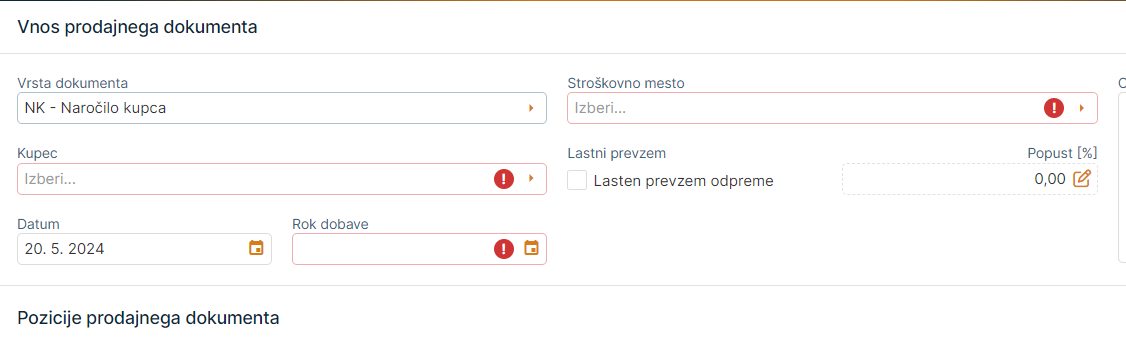 Dokument ni možno shraniti, dokler ne vsebuje vsaj ene pozicije. Pozicijo se doda s gumbom "Dodaj pozicijo."

Materialno sredstvo se lahko išče po oznaki ali nazivu. Cena se samodejno prenese iz cenika, v kolikor cenik obstaja.
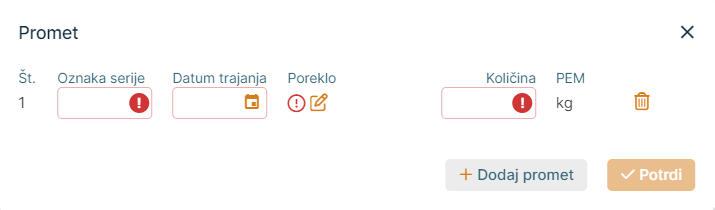
Ob vnosu količine se prikažejo dodatna polja za vpis podatkov sledljivosti ali individualne oznake, v kolikor je tako določeno na materialnem sredstvu.
Brisanje
Kreiran dokument se lahko izbriše dokler ni povezan z drugim dokumentom ali prenesen v glavno knjigo, oz. dokler je v statusu "Potrjen - PO". Dodaten pogoj pri dokumentih, ki vplivajo na knjigovodsko zalogo pa je, da je dokument zadnji v svoji vrsti.
Primer: Kreiran je dokument odpreme kupca (OK), ki je v statusu potrjen in še nima povezanega finančnega dokumenta. Takšen dokument je možno izbrisati, dokler ni kreirana nova odprema kupcu ( torej je ta dokument zadnji v tej vrsti dokumentov) ali dokler ni kreiran povezan finančni dokument. Iz odpreme kupca se kreira račun kupcu. Status dokumenta "OK" se iz "Potrjen" spremeni v "Zaključen". Dokumenta ni več mogoče brisati.
Urejanje
Dokumenti se lahko urejajo dokler se ne zaključi zadnji povezan dokument oz. s prenosom v glavno knjigo. Primer: Naročilo se zaključi, ko se zaključi zadnji povezan skladiščni dokument. Skladiščni dokument pa se zaključi, ko se kreira povezan finančni dokument.
Kopiranje
Funkcija kopiranja je omogočena na naslednjih področjih:
- naročila
- računi
- delovni nalogi
Pri kopiranju dokumentov se prenesejo samo osnovni podatki in količine. Ne prenašajo se ročno vnesene spremembe, kot so npr. ročno vneseni popusti ali ročno vpisane cene na materialnih sredstvih.
Statusi
Pripravljen
Dokument čaka na obdelavo, npr. izdaja v proizvodnjo ima načrtovane količine, potrebno je vpisati dejanske. Možnost urejanja, brisanja in storniranja.
Potrjen
Dokument je obdelan. Primer: vpisane so dejanske količine na izdajo v proizvodnjo. Možnost urejanja, brisanja in storniranja
Razpisan
Delovni nalog iz statusa potrjen preide v status razpisan, kar pomeni, da je bil izdan v proizvodnjo. Možnost kopiranja in storniranja.
Zaključen
Dokument je zaključen, ko je prenesen v glavno knjigo ali je kreiran z njim povezan dokument ali pa je zaključen ročno. V tem statusu ni več možnosti urejanja, brisanja in storniranja.
Knjižen
Dokument je prenesen v glavno knjigo. Ni več možnosti urejanje, brisanja ali storniranja. Lahko se knjižene le razveljavi.
Izstavljen
Ta status se pojavlja pri izdanih računih, ko je račun dejansko izdan poslovnem partnerju. Ni ga možno več urejati ali brisati.
Storniran
Dokument ostane v sistemu in na pregledu, promet pa je izničen.
Storno dokumentov
Funkcija storniraj izniči dokument. Številka dokumenta ostane, promet pa je izničen.
Vračilo
Obstaja več vrst dokumentov tipa vračilo:
- vračilo v proizvodnjo
- vračilo dobavitelju
- vračilo kupca
Vsak tip dokumenta je vezan na svojo vrsto poslovnega procesa. To pomeni, da vračilo v proizvodnjo zniža zalogo na skladišču izdelkov in jo poveča na skladišču proizvodnje, medtem ko vračilo dobavitelju, zniža redno zalogo in jo poveča pri partnerju.
Iskanje
Vsi dokumenti imajo osnovni pregled, kjer je s pomočjo enostavnih filtrov omogočeno omejevanje pregleda po posamenih stolpcih, za napredno iskanje pa se uporabi posebne filtre.
S klikom na ikono "Lupa" se odprejo dodatne možnosti filtriranja. Filtri se med seboj dodajajo.

Na izbranem pregledu izključite vse filtre s klikom na ikono  .
.
Omogočeno je dodajanje ali odstranjevanje posameznih stolpcev na pregledu:

Prikaz ima možnost izvoza v PDF ali excel:

Vrste dokumentov
Prednastavljene so osnovne vrste dokumentov, kot so prevzem od dobavitelja, naročilo kupca ipd. Po potrebi pa lahko vsak uporabniki doda še njemu lastne vrste dokumentov preko menija "Šifranti/Vrste dokumentov". Za vsak novo vnesen dokument je potrebno nastaviti še poslovni proces. V meniju "Šifranti/Vrste dokumentov/"posamezno področje".
Delo s polji na vnosni maski
Na določenih poljih obstaja spustni seznam, kjer vsebino polja določi vnaprej vnesen šifrant. Za lažje iskanje je omogočeno iskanje po oznaki, nazivu, davčni številki ali naslovu v primeru poslovnih partnerjev. Ostala polja se izpolnijo z ročnim vnosom. Tabulator omogoča logično pomikanje po poljih, zato uporaba miške ni potrebna.
Izpis dokumentov
Direktnega izpisa dokumentov ni. Ikona "PDF" omogoča predogled dokumenta in tiskanje.

Na predogledu obstaja možnost za shranjevanje dokumenta ali tiskanje.
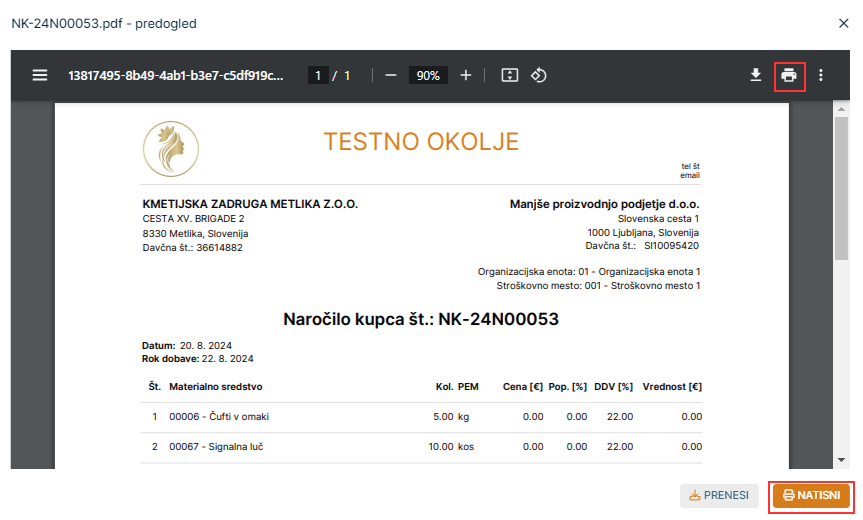
Predogled je možno tudi prilagoditi.
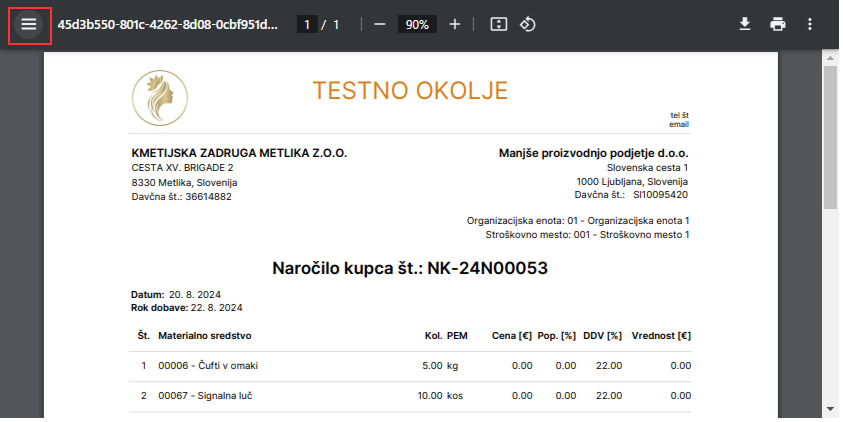
Črtice v levem zgornjem kotu predogleda omogočajo razširjeni ali zožan predogled.
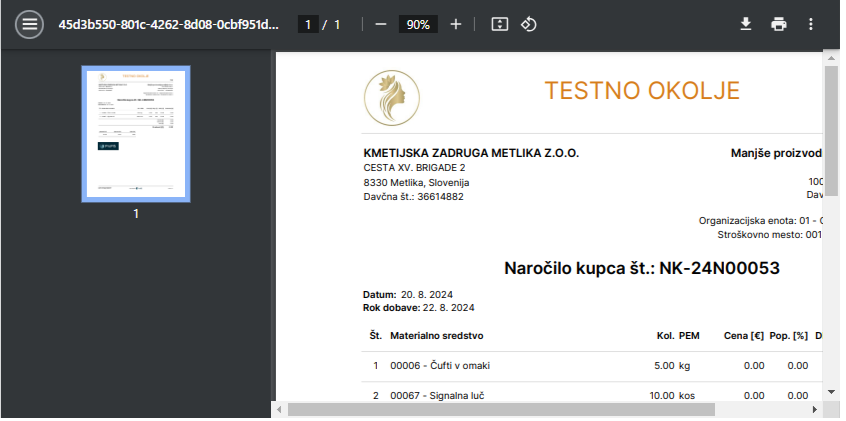
Primer zožanega predogleda