Dokumenti
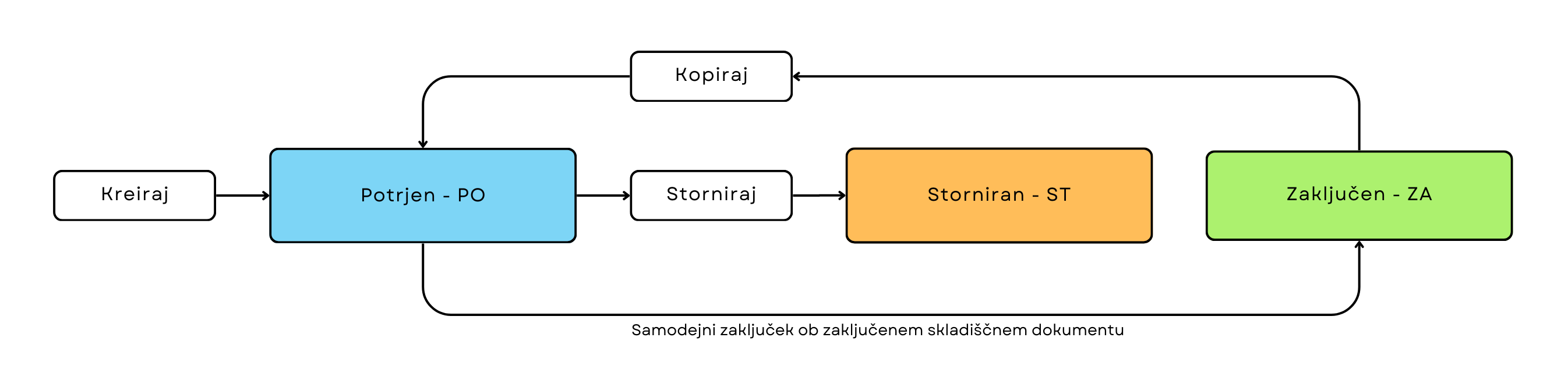
Prikaz enostavnega poslovnega procesa nabave
Pregled dokumentov
V modulu "Nabava/Dokumenti" je pregled vseh dokumentov, ki je privzeto nastavljen na prikaz vseh dokumentov. Prikaz se lahko spremeni v prednastavljene vrste pregledov ali v lastne preglede, ki jih kreira uporabnik sam. Več o pripravi in shranjevanju posebnih pregledov je napisano v poglavju Osnovne informacije.
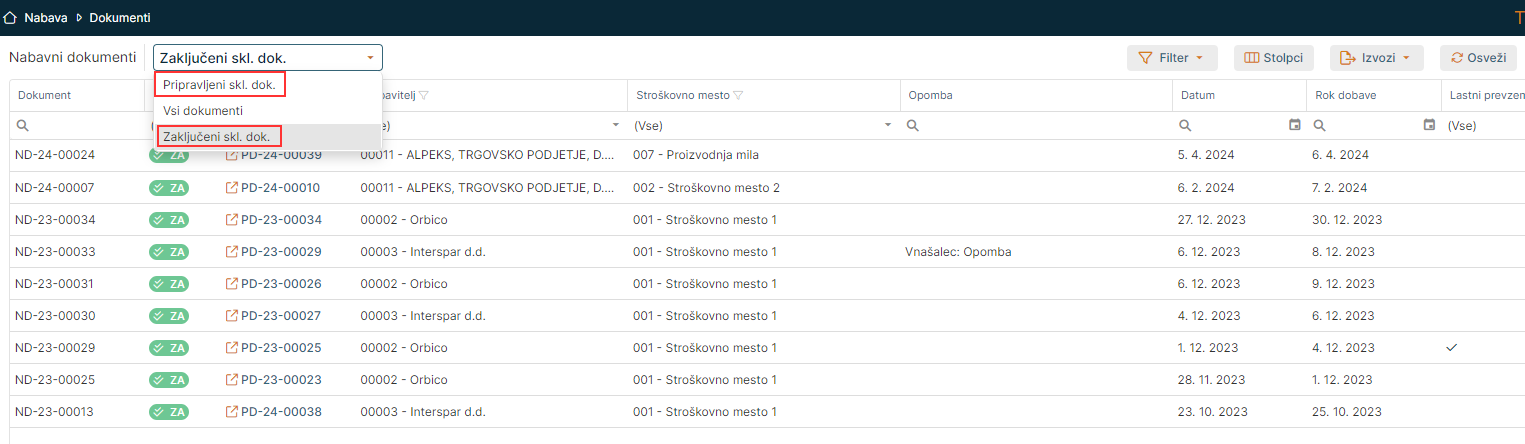
Pregled omogoča enostavno iskanje dokumentov po številki oz. oznaki, statusu, stroškovnem mestu, dobavitelju in ostalih parametrih. Vsak posamezen stolpec omogoča dodatno urejanje pregleda naraščajoče ali padajoče.
Napredno iskanje je omogočeno s pomočjo gumba "Filter". Več o tem je napisano v poglavju Pregledi

Vnos novega dokumenta
Ročno
Na pregledu dokumentov se nahaja ikona za vnos novega dokumenta  .
.
Odpre se vnosna forma za vnos podatkov. Več o samem vnosu je napisano v poglavju Dokumenti/Ročni vnos
Kopiranje
Dokument se lahko duplicira s funkcijo "Kopiraj", na osnovnem pregledu.
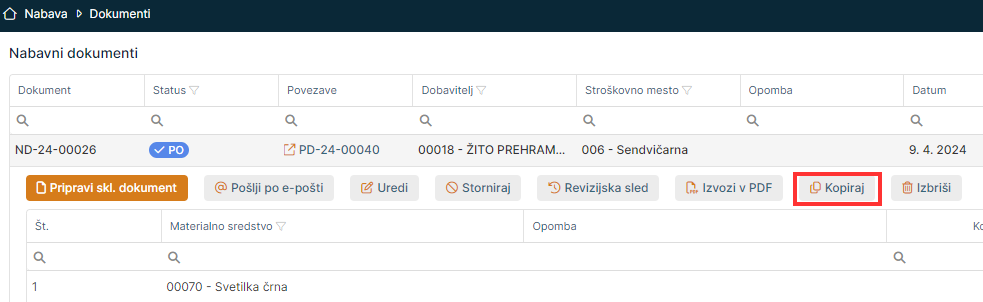
Datum se samodejno posodobi, ostale podatke pa je potrebno urediti ročno. Iz osnovnega dokumenta se prenese količina, cene pa se prenesejo iz aktualnega cenika. Več o tem je zapisano v poglavju Dokumenti/Ročni vnos .
Obvezni podatki
Z rdečo barvo so obrobljena vsa polja, ki so obvezna za vnos dokumenta
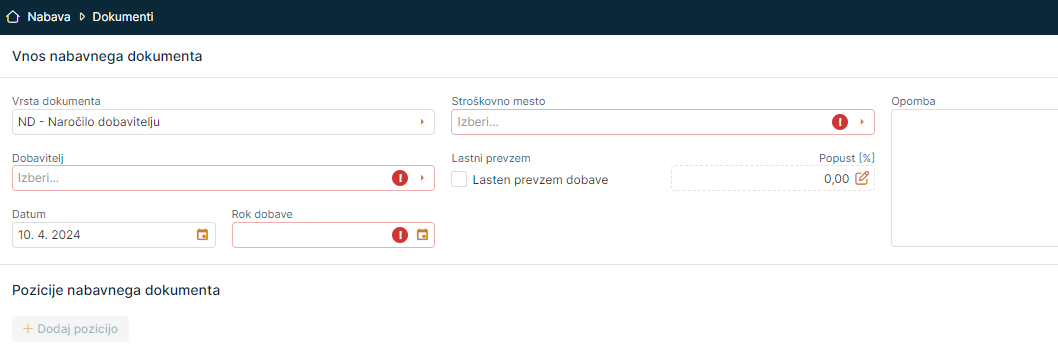
Razen izbire datuma, vnosa pozicij in popusta, se ostali podatki izbirajo iz spustnega seznama, kar pomeni, da morajo biti vneseni predhodno v ustrezen šifrant.
Potrditev vnosa
Dokument je potrjen, ko so vneseni vsi obvezni podatki ob izbiri akcije "Shrani".
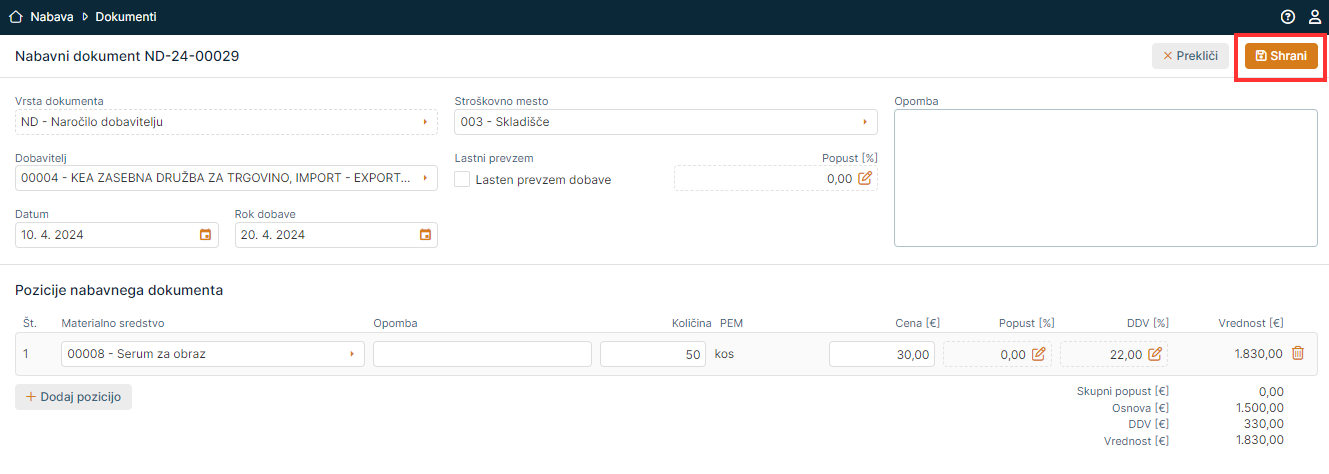
Podatki povezanega dokumenta
Povezan dokument (v našem primeru prevzem od dobavitelja) se kreira ob kliku na ikono "Pripravi skladiščni dokument".
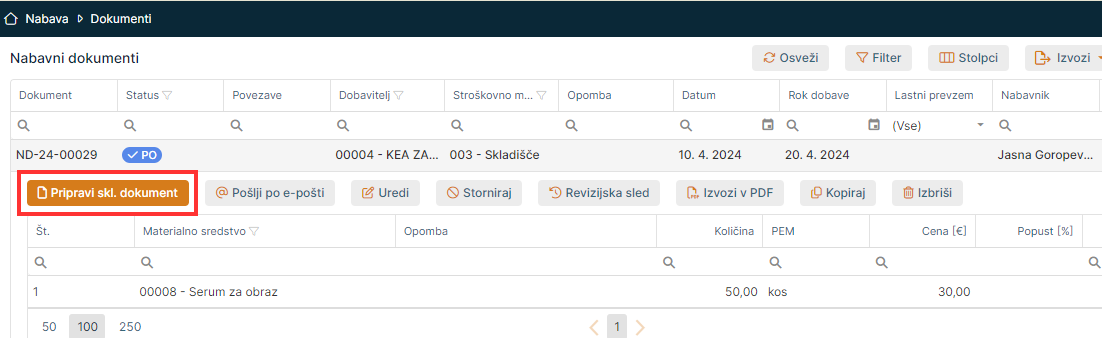
Skladiščni dokument se lahko pripravi za vse pozicije ali pa samo za izbrane:

Prav tako se lahko skladiščni dokument pripravi v celoti ali delno. Več o tem je napisano v spodnjem sestavku.
Iskanje povezanega dokumenta
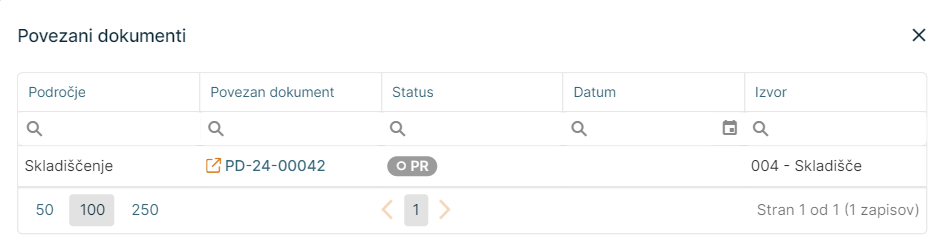
Povezani dokumenti so vidni na osnovnem pregledu dokumentov v stolpcu "Povezave". Ob kliku na dokument, se odpre pogovorno okno, ki omogoča mrežni skok na izbran dokument.
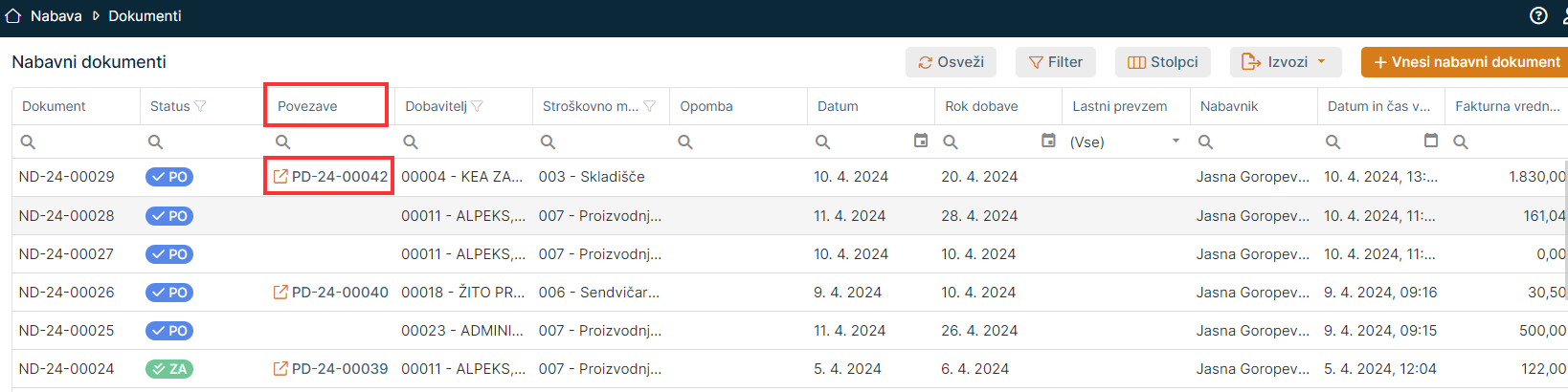
Povezani dokumenti:
Količina manjša od naročene
V primeru, da je potrjena količina manjša od naročene, se le ta ob pripravi skladiščnega dokumenta lahko ustrezno popravi. Program samodejno preračuna preostalo količino ob kreiranju novega skladiščnega dokumenta vezanega na dotično naročilo dobavitelju.

Realizacija naročila

Podrobnosti o realizaciji naročil so prikazane v stolpcu "Realizacija" generalno za celotni dokument in za posamezne postavke. Status realizacije je določen z barvnimi oznakami:
- načrtovano
- delno
- v celoti
Načrtovano
Naročilo je bilo ustvarjeno in potrjeno, kreiran je bil skladiščni dokument, vendar še ni bilo dostavljeno blago.
Delno
Naročilo je bilo delno izdobavljeno, kar pomeni, da je le del naročenega blaga prispel do stranke.
V celoti
Naročilo je bilo v celoti dostavljeno, kar pomeni, da je vso naročeno blago prispelo do stranke.
Zaključek naročila
Funkcija "Zaključi" omogoča, da spremenite status naročila, tudi če nikoli ne bo izdobavljeno. Čeprav se status naročila formalno ne spremeni, se naročilo obravnava kot zaključeno. Na ta način lahko zaprete nerealizirana naročila, kar omogoča boljši pregled in organizacijo vaših evidenc.
Namig
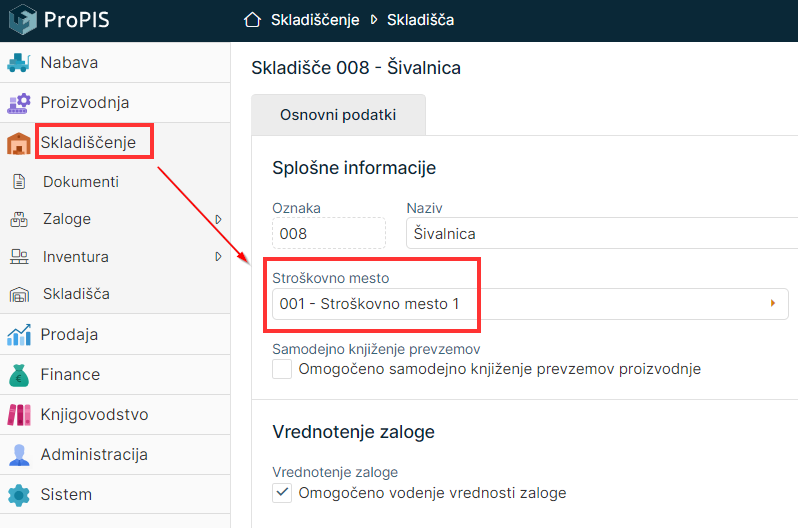
Pri pripravi povezanega skladiščnega dokumenta se lahko pojavi manjkajoči podatek o skladišču.
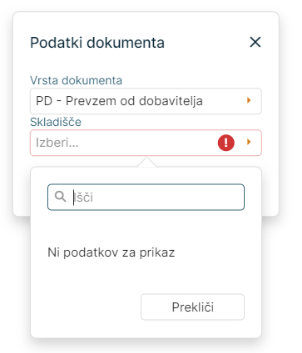
Stroškovno mesto je vezano na skladišče, zato je potrebno v področju "Skladiščenje" izbrati možnost "Skladišča" in stroškovno mesto ustrezno povezati s skladiščem.