Ponudba
Prodajni ceniki
Modul "Prodajni ceniki" nam omogoča pregled vseh vnesenih cenikov. Pregled je možno ustrezno prilagoditi, več o tem je zapisano v meniju Pregledi.
Nov vnos
Nov cenik se vnese s klikom na gumb "Vnesi prodajni cenik"

Postopek vnosa je enak kot pri nabavnih cenikih.
Odpre se meni za vnos novega cenika

Oznaka se samodejno izpolni in se številči zaporedno naprej.
Obvezna polja za vnos so:
- Naziv
- Vrsta cenika
- Veljavnost
Vrsta cenika
Obstajata dve vrsti cenika:
- partnerjev
- splošni
Izbira ustrezne vrste cenika je pomembna, saj se na podlagi tega določajo cene materialnih sredstev pri kreiranju dokumentov.
Splošni cenik
Splošni cenik je privzeti cenik, ki vsebuje standardne prodajne cene za izdelke in ni vezan na nobenega poslovnega partnerja.
Partnerjev cenik Partnerjev cenik je cenik vezan na posamezene poslovne partnerje. Vsakemu poslovnemu partnerju lahko določimo svojo ceno za isto blago ali pa več poslovnim partnerjem določimo isto ceno za isto blago.
Vnos cen
Na zavihku "Cene" se dodajajo materialna sredstva. Število vnosov ni omejeno. Dodajo se lahko ročno ali avtomatsko s prepisom klasifikacije.
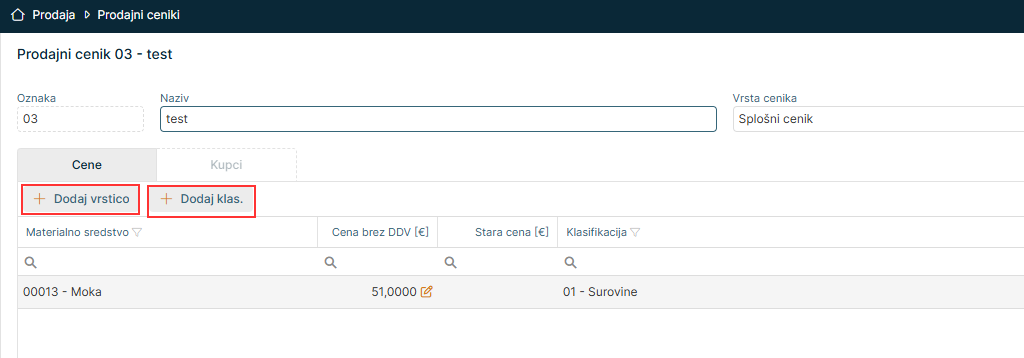
Kurzor se samodejno postavi v polje s ceno, kjer se lahko vpiše nova cena. Premik v naslednjo vrstico omogoča tipka "TAB" oz. tabulator.
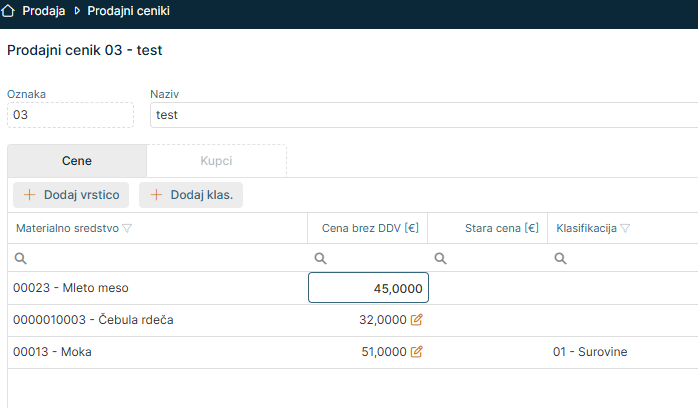
Na koncu vsake vrstice je ikona alt text za brisanje celega zapisa.
Cenika ni mogoče shraniti, dokler niso vnesene cene za vsa materialna sredstva na ceniku.
Partnerjevi ceniki - vnos
Vnos partnerjevega cenika poteka na enak način kot vnos rednega cenika, razen, da je potrebno obvezno izbrati vsaj enega poslovnega partnerja, za katerega je veljaven cenik. Na zavihku "Kupci" se lahko doda neomejeno število kupcev za katere velja isti cenik. Kadarkoli se lahko zapis uredi ali izbriše, vedno pa mora biti izbran vsaj en poslovni partner.

Kopiranje cenikov
Funkcija ''Kopiranje cenika'' omogoča hitro ustvarjanje novega cenika na podlagi obstoječega. Pri tem lahko določite obdobje veljavnosti, vrsto cenika, poslovnega partnerja in morebitno spremembo cen v odstotkih.
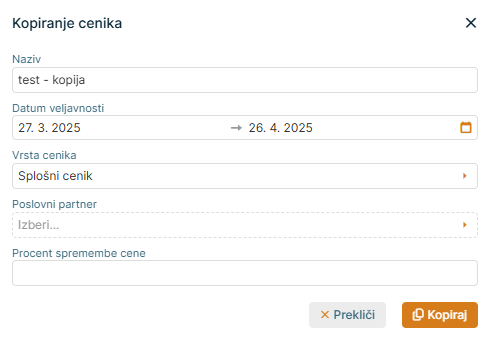
Postopek kopiranja cenika
- "Naziv" - samodejno se predlaga naziv kopiranega cenika, ki se lahko poljubno spremeni
- "Datum veljavnosti" - po potrebi se spremeni datum veljavnosti cenika
- "Vrsta cenika" - določi se partnerjev ali splošni cenik - če se cenik kopira iz partnerjevega v splošni, se partnerji odstranijo
- "Poslovni partner" - v kolikor je izbrana vrsta cenika partnerjev cenik, je potrebno izbrati poslovnega partnerja.
- "Procent spremembe cene" - po želji se določi odstotek spremembe cen (npr. 10 za zvišanje cen za 10% ali -10 za znižanje cen za 10%)
Kopiranem ceniku se samodejno dodeli prva prosta oznaka, kar zagotavlja edinstveno identifikacijo.
Iskanje cenikov
Vsak stolpec omogoča filtriranje vnesenih cenikov. Vedno se lahko kombinira iskanje po več stolpcih skupaj, pri čemer se upošteva pogoj "IN". Stolpci se lahko skrijejo ali dodajo s pomočjo gumba  .
.
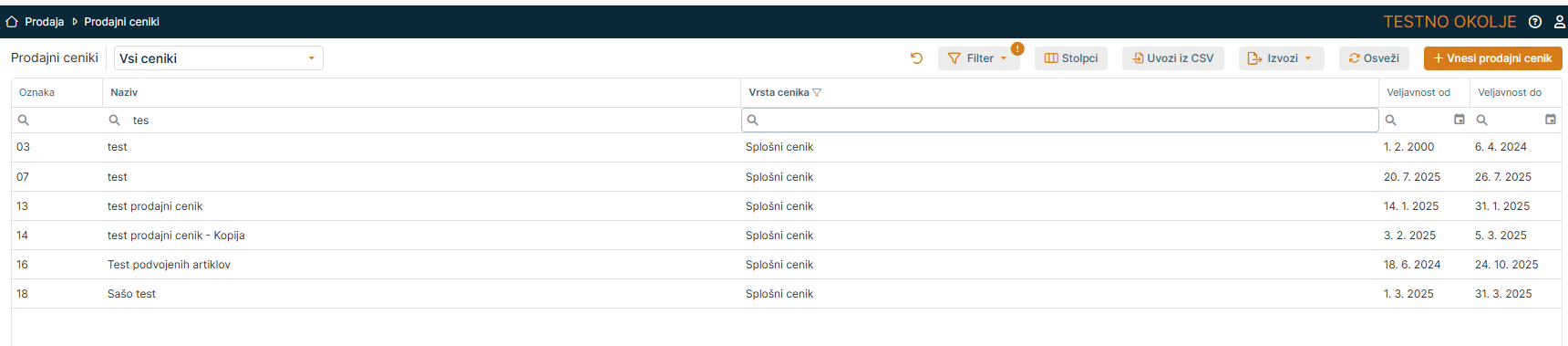
Napredni filter
Napredni filter omogoča shranjevanje prilagojenega prikaza. Vsak uporabnik si lahko nastavi poljubne parametre, ki jih lahko kasneje najde v hitrem seznamu. Primer: prikazani so samo partnerjevi ceniki.

Pregled se shrani pod hitre preglede, kjer ga je mogoče izbrati na spustnem meniju (več o shranjevanju pregledov je zapisano v poglavju Napredno iskanje ):

Izvozi
Ceniki se lahko izvozijo v PDF ali excel. Omogočen je izvoz celotnega pregleda, ki se izvede s pomočjo gumba  .
.
Omogočen je izvoz v excel in v PDF.
Hkrati je omogočen tudi izvoz posameznega cenika v excel, PDF in CSV datoteko.
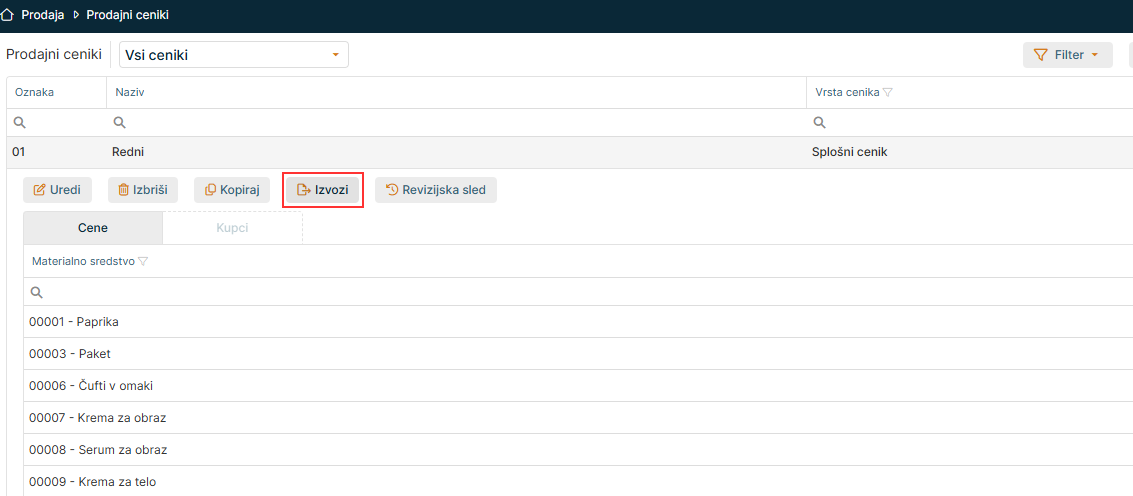
Na spustnem seznamu se prikažejo vse tri možnosti.
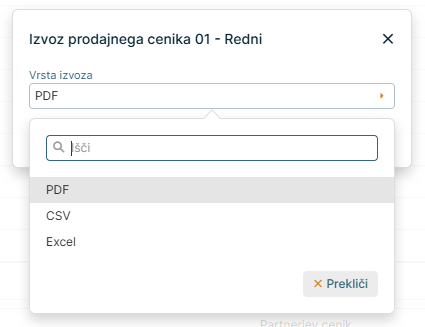
Pri izvozu rednega cenika, se kreira ena datoteka, pri izvozu partnerjevega cenika, pa dve. V prvi so zapisane cene, v drugi pa poslovni partnerji.

Prioritete cenikov
Pri določanju cene materialnega sredstva se vedno najprej upošteva:
- akcijski cenik
- partnerjev cenik
- splošni cenik
Akcijski cenik vedno preveri, če je materialno sredstvo v akciji in nato preveri še na katerem ceniku je.
Prodajne akcije
Prodajne akcije so del partnerjevega ali splošnega cenika. Ustrezno zmanjšajo ali povečajo ceno materialnega sredstva. Vnos je podoben vnosu cenika. Desno zgoraj je gumb "Dodaj prodajno akcijo".

Za vnos je potrebno izpolniti vsa rdeče obrobljena polja, ki so hkrati označena tudi s klicajem.
Najprej je potrebno vpisati osnovne podatke. Oznaka se samodejno izpolni, potrebno pa je določiti naziv in veljavnost prodajne akcije.
Naslednji pomemben zavihek pa so popusti. Z akcijo "Dodaj popust" se vnesejo vsa materialna sredstva in se vsakemu posebej določi % popusta.
 .
.
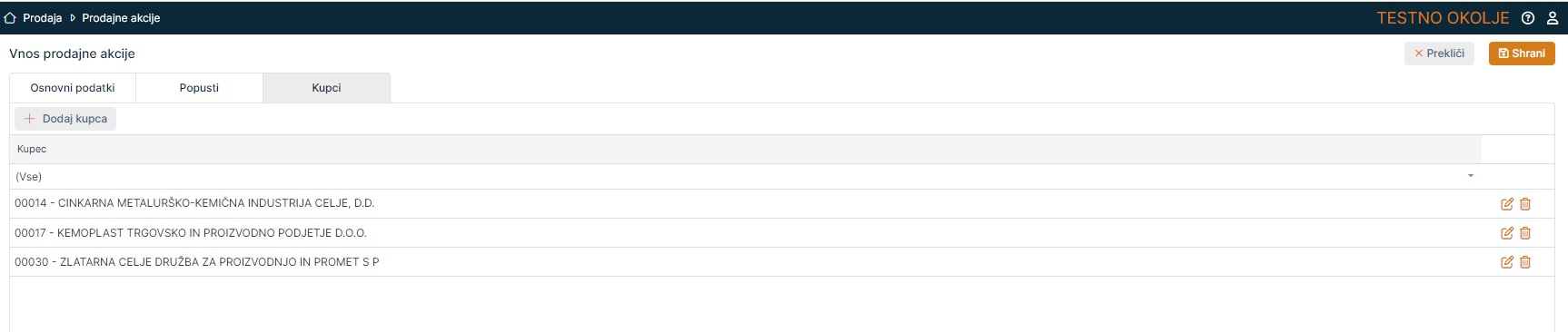
Če je prodajna akcija splošna in velja za vse, na zavihku "Kupci" ni potrebno določiti poslovnih partnerjev. V kolikor so na zavihku "Kupci" določeni poslovni partnerji, pa to pomeni, da se bo popust upošteval samo za njih.
Pravilo je, da se % popusta obračuna najprej od partnerjevega cenika, v kolikor ta ne obstaja, pa od splošnega cenika.
Pregled prodajnih cen
Pregled prodajnih cen prikaže vsa materialna sredstva, ki so na ceniku (rednem, partnerjevem in akcijskem). Pregled je možno filtrirati po ceniku, materialnem sredstvu, poslovnem partnerju, veljavnosti ali popustu.

Pregled se lahko izvozi v pdf ali excel datoteko.
Pri vsakem prikazanem ceniku je omogočen mrežni skok na sam cenik.
Primer: zanima nas na katerem ceniku je določeno materialno sredstvo

Materialno sredstvo 00076 je na rednem, partnerjevem in akcijskem ceniku. Rumen kvadratek s puščico, pred vsakim cenikom, omogoča mrežni skok na ta cenik ter vpogled in urejanje cenika.
Uvoz prodajnih cenikov preko CSV datoteke
ProPIS omogoča uvoz podatkov o prodajnih cenikov preko .csv datoteke.
Seznam podprtih podatkov in omejitve pri uvozu
| Naziv polja | Naziv CSV stolpca | Obveznost | Tip polja | Omejitve | Dodatna razlaga |
|---|---|---|---|---|---|
| Oznaka cenika | CenikOznaka | * | String | Maksimalno 25 znakov | |
| Oznaka mat. sredstva | MaterialnoSredstvoOznaka | * | String | Materialno sredstvo z oznako mora biti v šifrantu Materialnih sredstev | |
| Cena | Cena | * | Decimal | Maksimalno 25 znakov | |
| Oznaka poslovnega partnerja | PoslovniPartnerOznaka | String | Poslovni partner z oznako mora biti v šifrantu Poslovnih partnerjev in mora biti označen kot Kupec | ||
| Popust | Popust | Decimal | Vrednost med 0.01 - 100 in največ 2 decimalni mesti |
Seznam dodatnih podatkov pri uvozu
| Naziv polja | Obveznost | Možna izbira |
|---|---|---|
| Vrsta cenika | * | Splošni cenik ali Partnerjev cenik |
| Veljavnost od | * | Izbira datuma |
| Veljavnost do | Izbira datuma |
Dodatna poslovna logika uvoza
Če pri uvozu izberete vrsto cenika Partnerjev cenik morajo zapisi imeti podatek o PoslovniPartnerOznaka
Če pri uvozu ne izberete dodatnega neobveznega polja Veljavnost do se le-to določi do konca tekočega leta